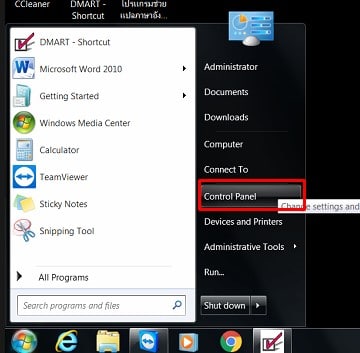
ให้ตรวจสอบก่อนว่าเครื่องที่จะให้เป็นเครื่องแม่เสียบสายแลนเรียบร้อยแล้ว เริ่มต้นให้กำหนด ip แลนของเครื่องแม่โดยให้ท่านเข้าไปที่เมนู start -> control panel
เมื่อเข้าสู่หน้าต่างแล้วให้เปลี่ยน View by ด้านบนให้เป็น small icons แล้วคลิ๊กที่ Network and sharing Center
ก่อนอื่นให้ท่านสังเกตก่อนว่าสายแลนติดไหมหากสายแลนติด จะแสดงรูปสัญลักษณ์สายแลนในช่อง View your active networks ให้คลิ๊กสัญลักษณ์สายแลนจะขึ้นข้อความ local Area connection/ ethernet ดังรูป
แล้วคลิ๊กที่ข้อความ internet Protocol Version4 (TCP/IPv4) แล้วกดปุ่ม Properties
ให้ท่านเลือก Use the following IP address แล้วกำหนดเลข ip ในช่อง IP Address (เลข ip ได้จากที่ท่านดูข้อมูลมาก่อนหน้านี้ในตัวอย่างคือ 192.168.1.6 ) หลังจากนั้นคลิ๊กที่ subnet mask เลขจะปรากฎขึ้นเองและให้กำหนด default gateway เบื้องต้นให้กำหนดเลข 192.168.1.1 หลังจากนั้นกด ok
หลังจากนั้นให้ท่านตรวจสอบว่าเครื่องแม่ได้เปิด port สำหรับโปรแกรมจัดการฐานข้อมูล firebird หมายเลข 3050 แล้วหรือไม่ ถ้าไม่ต้องทำการเปิด port ก่อน โดยเข้าไปที่เมนู control panel
เลือก view by เป็น small icon
คลิ๊กที่ Windows Defender Firewall หลังจากนั้นคลิ๊กที่เมนู Advanced settings
คลิ๊กที่ Inbound Rules และ New Rule ทำเครื่องหมายที่ port แล้วกด next
คลิ๊กที่ TCP และ Specific local ports แล้วกำหนดเลข 3050 ในช่องว่างแล้วกดปุ่ม next
เลือก Allow the connection แล้วกด next
ตั้งชื่อในช่อง Name ใส่คำว่า firebird แล้วกด Finish
ที่หน้าจอ Inbound Rules จะต้องมีชื่อ port firebird ปรากฎอยู่
หลังจากนั้นให้ท่านกรอกเลข ip address ที่ท่านกำหนด lan ของเครื่องแม่ที่ช่อง Server ip address ที่เครื่องลูกทุกเครื่องแล้วคลิ๊กปุ่ม ok ข้อสังเกต: โปรแกรมจะแสดงข้อความแจ้งเตือนให้ปิดโปรแกรมให้ท่านปิดโปรแกรมก่อนแล้วลองเปิดโปรแกรมเครื่องลูกขึ้นมาใหม่ ถ้าไม่มีข้อความแจ้งเตือนแสดงว่าเครื่องลูกเครื่องนั้นเชื่อมต่อเครื่องแม่สำเร็จ
แต่หากไม่สามารถกำหนด ip address โดยตรงในโปรแกรมdmart เครื่องลูกได้ ท่านสามารถไปกำหนดได้โดยเรียกใช้ run ในช่อง search ของระบบ windows แล้ว enter หลังจากนั้นเรียกใช้ regedit แล้วกด ok ดังรูป